
ドローン映像を撮ったあと「編集どうしよう、難しそう…」と思ってそこで止まっていませんか?
動画編集は難易度が高く感じますが、実際にはドローン映像の基本編集はシンプルで、最初から難しく考える必要はありません。
この記事では、映像の編集ソフトをレベル別に3つ紹介し、最初に覚えるべき操作まで丁寧に解説します。
ご希望の入校者にはスムーズにスタートできる編集解説書の進呈も!
編集ソフトを使いこなせれば、映像の価値が上がり、受注できる単価にも直結します。
この記事を最後まで読んで動画編集のシンプルさを実感してください。
編集する前にまずは空撮の素材を集めたい。素材集めにお悩みならこちらの記事を参考にしてください。
ドローン練習場所の選び方|初心者でも安心して上達できる場所とは
ドローン映像の編集で最初に覚えることは3つだけ!
編集と聞くと難しそうに聞こえますが、最初に覚えることは3つだけです。
これができれば、納品できる基礎レベルの映像はつくれます。
- カット編集:いらない部分を切り取って、見せたい場面だけをつなげる
- BGM挿入:映像に音楽をあわせて、見ていて気持ちいいリズムをつくる
- カラー調整:映像の色味を整えて、全体の雰囲気を統一する
この3つを押さえるだけで、「ただの空撮素材」が「作品」に変わります。
まずはこれだけを目標に、使う編集ソフトを1つ決めましょう。
ドローン映像におすすめの編集ソフト3選【今なら入校者への限定企画あり】
編集ソフトはレベルや用途によって選ぶものが変わります。
ここでは多くのユーザーが愛用している代表的な3つのソフトをご紹介します。
- ①CapCut(キャップカット 無料)
- ②DaVinci Resolve(ダヴィンチ・リゾルブ 無料)
- ③Adobe Premiere Pro(アドビ・プレミアプロ 月額約3,280円〜)
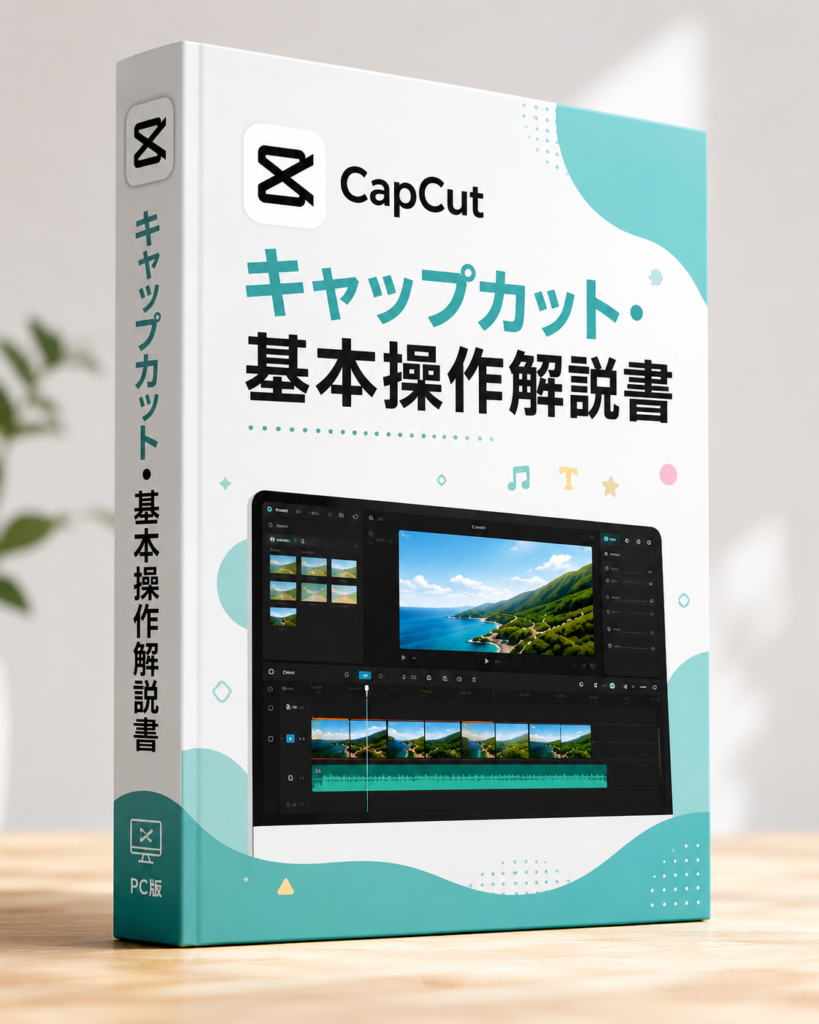
①CapCut(キャップカット 無料)——動画編集が全くの初めてな人向け
CapCutは、操作がシンプルで初心者に一番取り組みやすい編集ソフトです。
無料で使える機能が豊富で、テンプレートも用意されているので、初めての方でも直感的に操作することができます。
ドローン映像との相性もよく、縦型に切り出してInstagramのリール用に仕上げることも簡単にできます。「とにかく早く1本仕上げたい」という人は、まずCapCutから始めるのがおすすめです。
対応:PC/スマホ(iOS・Android)両対応
費用:無料(一部有料機能あり)
こんな人向け:編集初心者・手軽に始めたい人
基本的な作業は全て無料の範囲で利用できるので安心です。
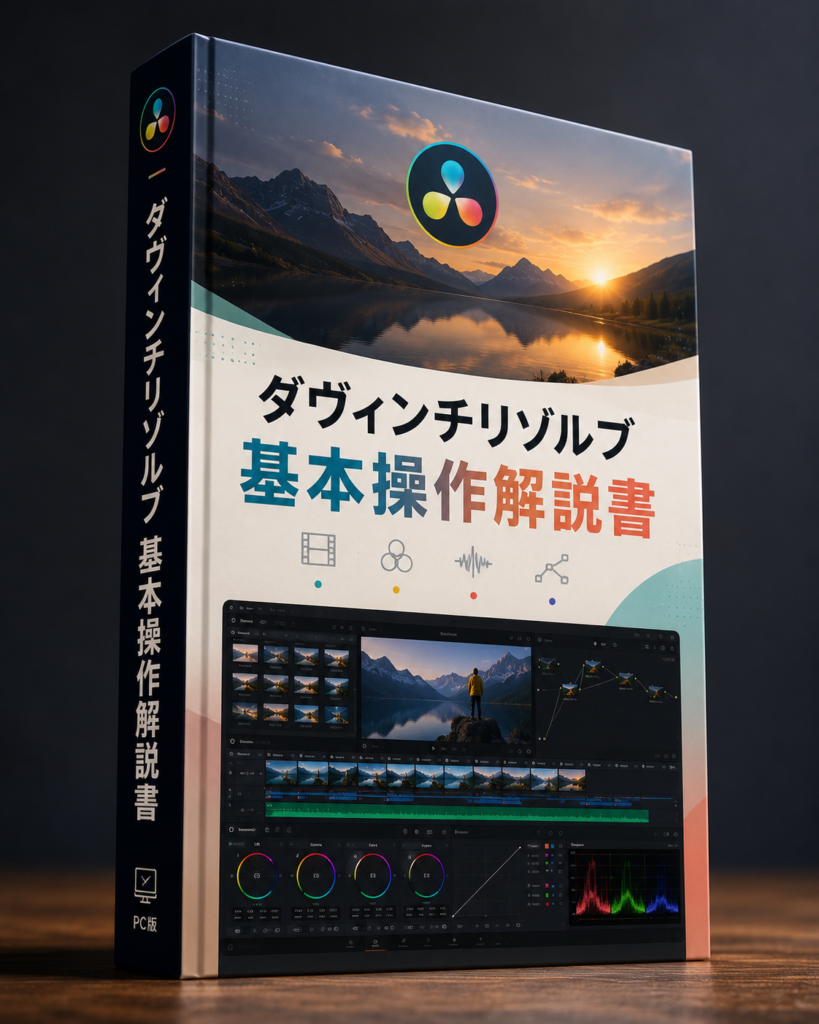
②DaVinci Resolve(ダヴィンチ・リゾルブ 無料)——本格的な編集をタダで始めたい人向け
映像業界のプロも使う本格的な編集ソフトですが、基本機能はすべて無料で使えます。
特にカラーグレーディングの機能が非常に優れており、ドローン映像の色味を美しく整えるのに最適です。
操作は覚えることがありますが、YouTubeに日本語の解説動画がたくさんあるので独学で十分習得できます。
「無料でしっかり学びたい」「将来的に仕事で使えるレベルにしたい」という人にはこちらがおすすめです。
対応:PC(Windows・Mac)
費用:無料(有料版のStudio版もあり)
こんな人向け:本格的に編集を習得したい人・カラーにこだわりたい人
DaVinci Resolveは、多くの動画編集プロが愛用している本格的な編集ソフトです。
一部機能は有料になりますが、無料でも十分プロレベルの編集が可能です。
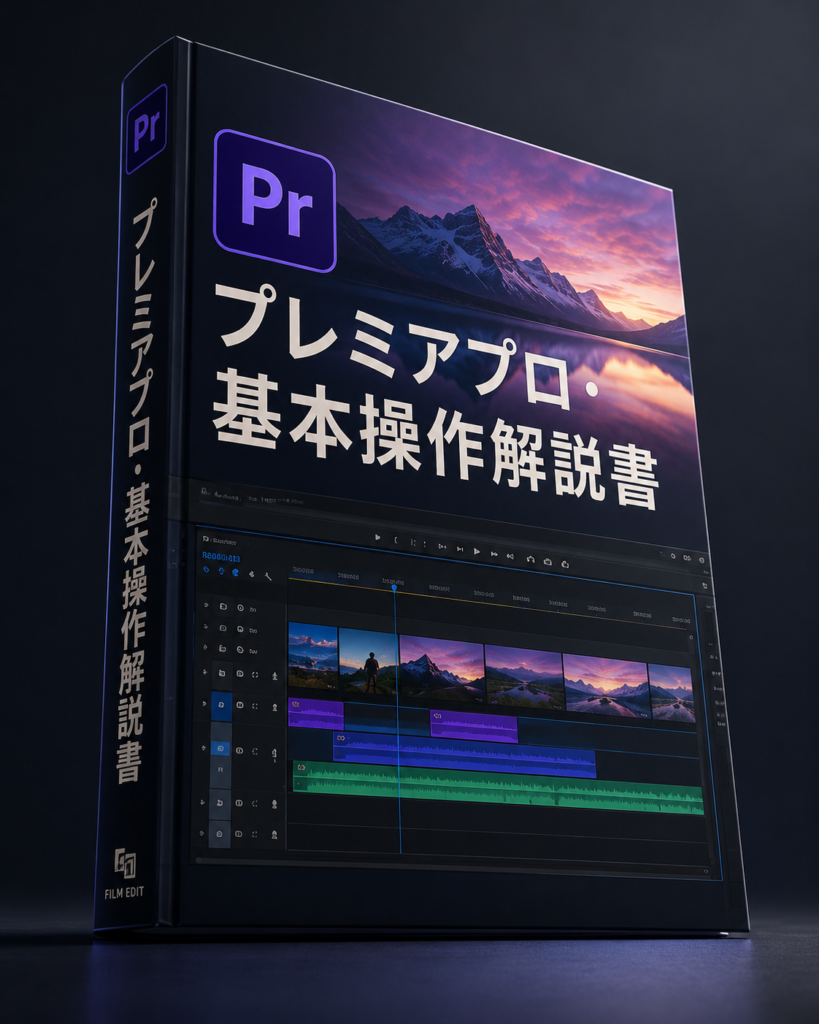
③Adobe Premiere Pro(アドビ・プレミアプロ 月額3,280円〜)——仕事で本格的に使うなら
映像制作の現場で最もよく使われている編集ソフトです。
クリエーターといえばアドビと言われるほど、関連のソフト(After EffectsやPhotoshopなど)との連携がスムーズで、クライアントから「Premiereで納品してほしい」と指定されることもあります。
費用はかかりますが、仕事として受注を増やしていくなら習得しておいて損はありません。
まずは他の無料の編集ソフトで基礎を身につけてから、ステップアップとして導入するのがおすすめです。
対応:PC(Windows・Mac)
費用:月額3,280円〜(買い切りプランもあり)
こんな人向け:本格的に仕事として受注したい人・将来フリーランスを目指す人
ここでご紹介した3つのソフトは、使用しているユーザーが多いので、困った時のYouTubeで検索すれば多くの対応策がヒットします。
ネット上に無料の動画編集先生がいると思って安心してスタートしてください。
👇 infomation✨
※このサービスは予告なしに終了する場合がありますので、終了している場合はご了承ください。(2026年5月現在)
まずは一番やりやすい! CapCutで始める基本の編集手順
ここでは一番取り組みやすいCapCutを使った基本の流れを紹介します。
初めての人でも、この手順通りに進めれば1本仕上げることができます。
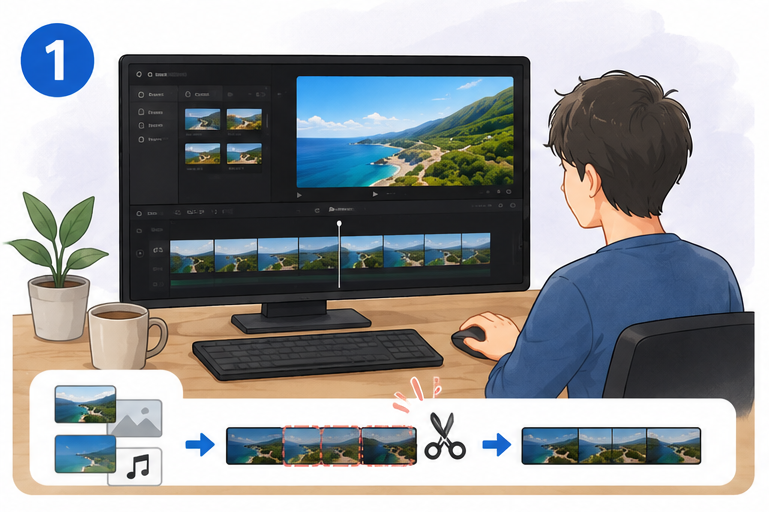
ステップ1:素材を読み込んでカットする
アプリを開いて「新しいプロジェクト」をタップし、撮影した映像を選びます。タイムライン(画面下の帯状のエリア)に映像が並んだら、いらない部分を指で分割して削除します。
「見せたい場面だけ残す」という意識でどんどんカットしていきましょう。最初は思い切って短くするくらいでちょうどいいんです。
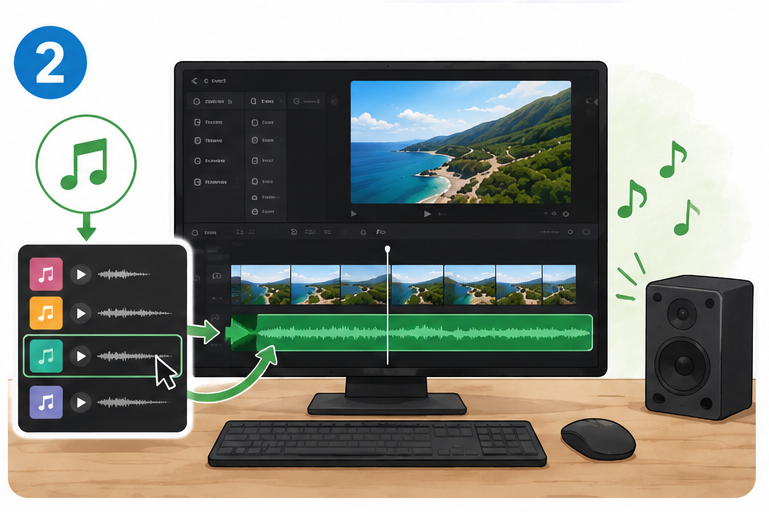
ステップ2:BGMを入れる
画面下のメニューから「音楽」を選ぶと、CapCut内の無料BGMライブラリが使えます。
映像の雰囲気に合った曲を選んで、長さを映像にあわせてトリミングするだけです。
著作権フリーの楽曲が揃っているので、そのままSNSにアップしても問題ありません。
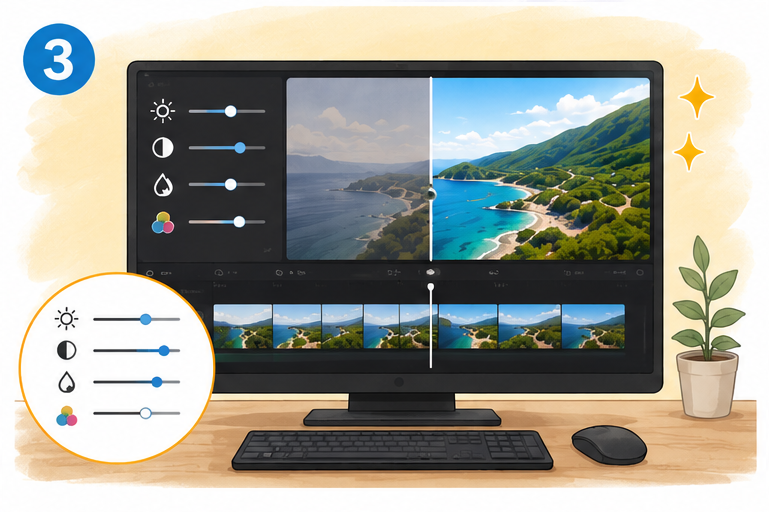
ステップ3:色味を整える
タイムライン上の映像をタップして「調整」を選ぶと、明るさ・コントラスト・彩度などを変えられます。
ドローン映像は少し明るさを上げてコントラストを強めにすると、見栄えがよくなることが多いです。
フィルターをかけるだけでも雰囲気が大きく変わるので、いくつか試してみましょう。
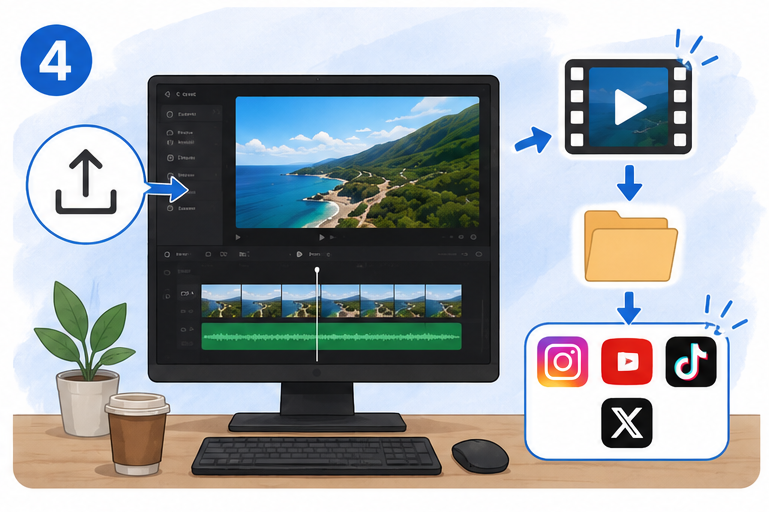
ステップ4:書き出す
右上の「↑」ボタンから書き出しができます。
解像度は1080p(フルHD)、フレームレートは30fpsを選んでおけば、SNSへの投稿にも納品にも対応できます。
書き出したファイルはスマホのカメラロールに保存されます。
動画編集は、見慣れない画面が出てくるため最初は難しそうに思えますが、この4つの基本ステップを踏んで1本作成すればすぐに慣れます。
撮影した映像を多くの人に見てもらえるように、サクッと編集してSNSに公開してみましょう。
映像をワンランク上げる3つのポイント
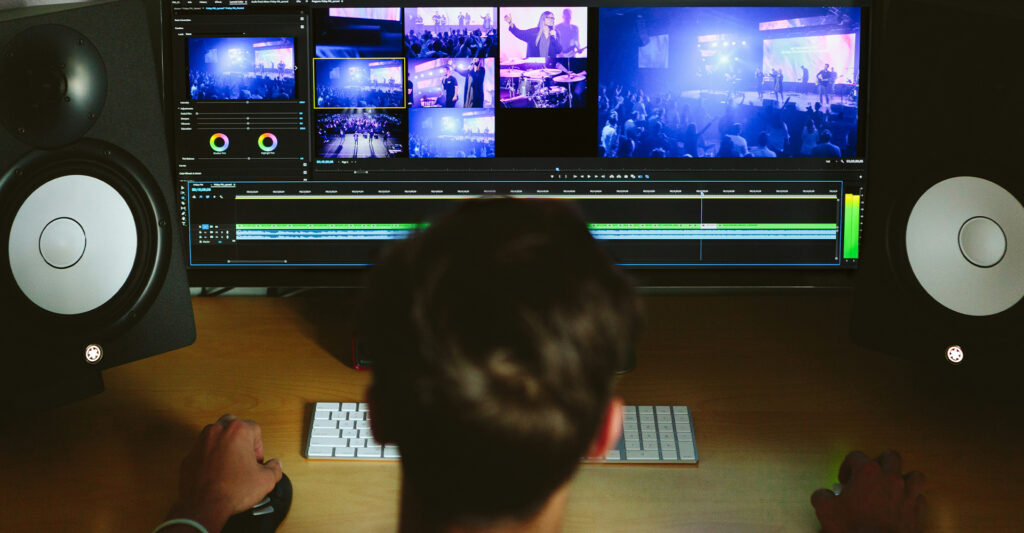
基本の編集ができるようになったら、次は仕上がりのクオリティを上げる意識を持ちましょう。
これから紹介する3つのポイントに気をつけるだけで、映像の印象がぐっと変わります。
- ①カットの長さとリズムを意識する
- ②最初と最後のカットで印象が決まる
- ③色味を統一する
①カットの長さとリズムを意識する
1カットが長すぎると見ている人が飽きてしまいます。
ドローン映像の場合、1カットあたり3〜6秒を目安にテンポよくつないでいくと映像にリズムが加わります。
BGMのリズムにあわせてカットを切り替えると、さらにリズム感のある映像になります。
②最初と最後のカットで印象が決まる
映像を見た人が最も記憶に残るのは、冒頭と最後の場面です。
インパクトのあるカットを冒頭に持ってきて、最後は引きの映像でゆったり終わらせると、余韻が残る仕上がりになります。
③色味を統一する
複数の映像素材を使うとき、素材ごとに色味がバラバラだと安っぽく見えてしまいます。
全カットの明るさ・コントラスト、色調を揃えるだけで、統一感のある映像になります。
まとめ|編集ソフトは1つに絞って、まず1本仕上げることが大事
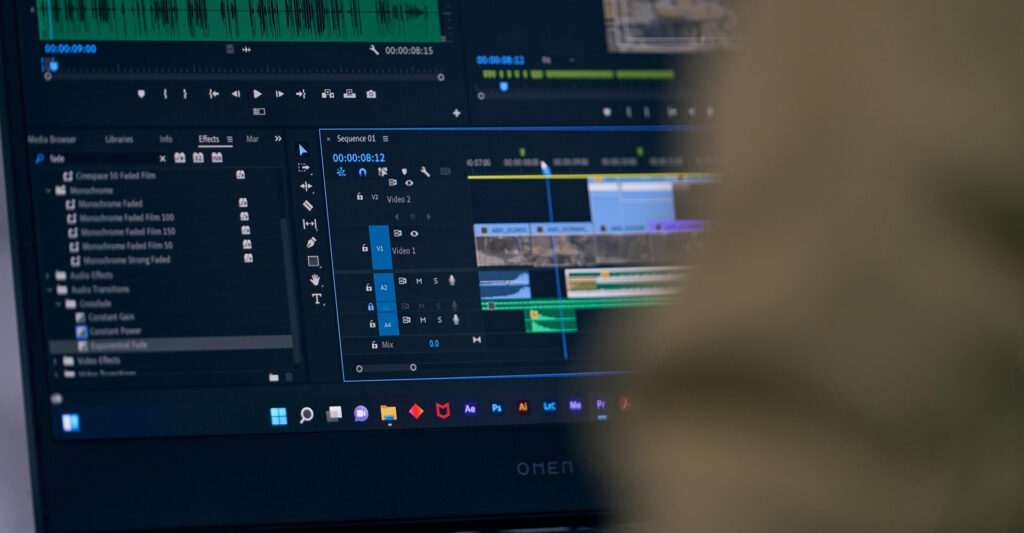
ドローン映像の編集ソフト選びのポイントをまとめます。
CapCut(キャップカット)とDaVinci Resolve(ダヴィンチリゾルブ)は無料版でも十分使用できます。
| ソフト名 | 費用 | こんな人向け |
|---|---|---|
| CapCut(キャップカット) | 無料 有償版:1,200円/月(サブスク) | 初心者で手軽に始めたい人 |
| DaVinci Resolve(ダヴィンチリゾルブ) | 無料 有償版:買い切りDaVinci Resolve Studio 51,980円(税込) | 本格的に習得したい・カラーにこだわりたい人 |
| Adobe Premiere Pro(アドビ・プレミアプロ) | 34,680 円/年 (税込) | 仕事として本格的に受注したい人 |
どのソフトを選んでも、まず大切なのは「1本完成させること」です。
完璧を目指すより、とにかく仕上げて公開する経験を積みましょう。編集スキルは作った本数に比例して伸びていきます。
撮った映像を一つの作品に仕上げて少しずつステップアップしていきましょう。
ドローンを仕事にするための5ステップ。まだお読みでない方はこちらから
👉 ドローンを仕事にする5ステップ|資格取得後、最初にやること
📩 無料相談・体験受付中です。お気軽にSKYどり〜むドローンスクールまでご連絡ください。
ドローンに関する最新情報は、お役立ちコラムでもまとめています。